View HT Hướng dẫn CRM PHHS 2025 2026 flipbook.
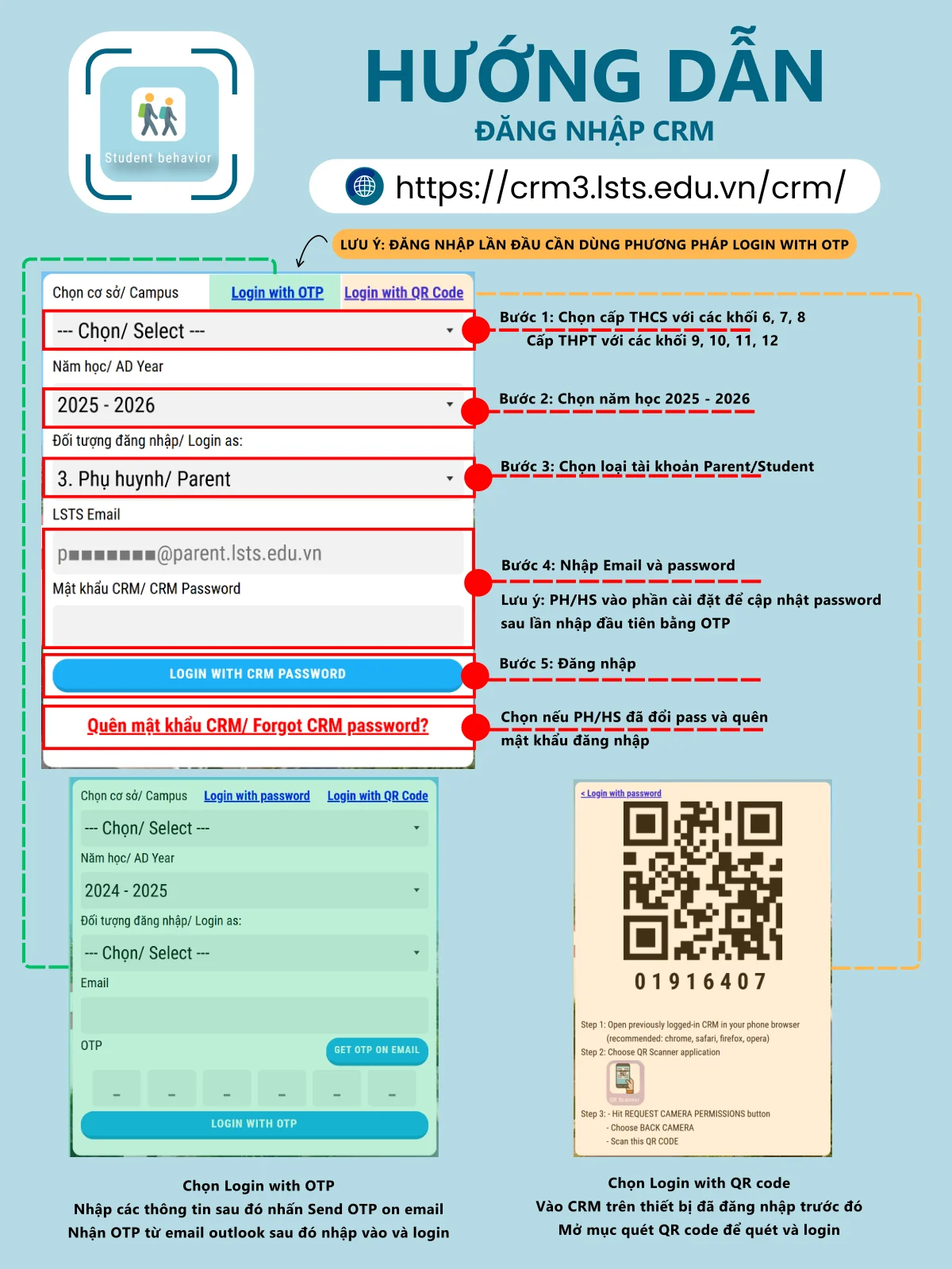
Bước 1: Chọn cấp THCS với các khối 6, 7, 8 Cấp THPT với các khối 9, 10, 11, 12 Bước 2: Chọn năm học 2025 - 2026 Bước 3: Chọn loại tài khoản Parent/Student Bước 4: Nhập Email và password Lưu ý: PH/HS vào phần cài đặt để cập nhật password sau lần nhập đầu tiên bằng OTP Bước 5: Đăng nhập Chọn nếu PH/HS đã đổi pass và quên mật khẩu đăng nhập https://crm3.lsts.edu.vn/crm/ Chọn Login with OTP Nhập các thông tin sau đó nhấn Send OTP on email Nhận OTP từ email outlook sau đó nhập vào và login Chọn Login with QR code Vào CRM trên thiết bị đã đăng nhập trước đó Mở mục quét QR code để quét và login LƯU Ý: ĐĂNG NHẬP LẦN ĐẦU CẦN DÙNG PHƯƠNG PHÁP LOGIN WITH OTP HƯỚNG DẪN ĐĂNG NHẬP CRM
CÁC THÔNG BÁO XEM TKB SUẤT ĂN XE ĐƯA RƯỚC ĐỒNG PHỤC CLB, TỰ CHỌN TRƯỜNG THCS VÀ THPT ĐINH THIỆN LÝ SỬ DỤNG CRM TỔNG QUAN CHỨC NĂNG PHÒNG Ở LẠI SAU GIỜ QUẢN LÝ HÀNH VICÁC THÔNG TIN ĐĂNG NHẬP BẰNG QR
0. Đăng nhập CRM bằng tài khoản phụ huynh 1. Trong mục Student Behavior chọn TRA CỨU HÀNH VI. 2. Chọn hình thức Biểu hiện cần cải thiện hoặc Biểu hiện tích cực, chọn khoảng thời gian. 3. Submit và xem kết quả bên dưới. https://crm3.lsts.edu.vn/crm/ SỬ DỤNG CRM TRA CỨU HÀNH VI HỌC SINH
0. Đăng nhập CRM bằng tài khoản phụ huynh 1. Trong mục Student Behavior chọn XEM PHIẾU BÁO KẾT QUẢ RÈN LUYỆN https://crm3.lsts.edu.vn/crm/ SỬ DỤNG CRM XEM PHIẾU BÁO KẾT QUẢ RÈN LUYỆN
1. Truy cập CRM bằng tài khoản phụ huynh, trong giao diện chính chọn Student behavior. 2. Trong mục Student behavior chọn QUẢN LÝ PHÉP. 3. Trong mục QUẢN LÝ PHÉP chọn mục PHỤ HUYNH TẠO PHÉP NGHỈ. 4. Ghi các thông tin theo mẫu đơn và bấm Nộp đơn. 5. Tra cứu thông tin qua Email và mục DANH SÁCH PHÉP. Chọn loại phép (Dưới 3 ngày hoặc Từ 3 ngày trở lên) Điền thông tin cá nhân Điền thông tin nghỉ phép (Thời gian và lý do xin nghỉ) Thêm hồ sơ, chứng từ (nếu có) Hoàn tất thông tin Nộp đơn https://crm3.lsts.edu.vn/crm/ SỬ DỤNG CRM TRONG XIN PHÉP NGHỈ HỌC CHO HỌC SINH
1. Truy cập CRM bằng tài khoản phụ huynh, trong giao diện chính chọn Student behavior. 2. Trong mục Student behavior chọn QUẢN LÝ PHÉP. 3. Trong mục QUẢN LÝ PHÉP chọn mục PHỤ HUYNH TẠO PHÉP XIN VỀ SỚM. 4. Ghi các thông tin theo mẫu đơn và bấm Nộp đơn. 5. Tra cứu thông tin qua Email và mục DANH SÁCH PHÉP. Điền thông tin cá nhân Điền thông tin nghỉ phép (Thời gian và lý do xin nghỉ) Thêm hồ sơ, chứng từ (nếu có) Nộp đơn https://crm3.lsts.edu.vn/crm/ Thêm hình thức rời trường và hoàn tất thông tin SỬ DỤNG CRM TRONG XIN PHÉP VỀ SỚM CHO HỌC SINH
1. Truy cập CRM bằng tài khoản phụ huynh, trong giao diện chính chọn Student behavior. 2. Trong mục Student behavior chọn QUẢN LÝ PHÉP. 3. Trong mục QUẢN LÝ PHÉP chọn mục PHỤ HUYNH TẠO PHÉP XIN RỜI TRƯỜNG ĐỊNH KỲ. 4. Ghi các thông tin theo mẫu đơn và bấm Nộp đơn. 5. Tra cứu thông tin qua Email và mục DANH SÁCH PHÉP. Điền thông tin cá nhân Điền thông tin nghỉ phép (Thời gian và lý do xin nghỉ) Nộp đơn https://crm3.lsts.edu.vn/crm/ Thêm hồ sơ, chứng từ (nếu có) Thêm hình thức rời trường và hoàn tất thông tin SỬ DỤNG CRM TRONG XIN PHÉP RỜI TRƯỜNG ĐỊNH KỲ CHO HỌC SINH